顯示具有 電腦軟硬體 標籤的文章。 顯示所有文章

1/30/2025

[人工智慧] 本地端 DeepSeek R1 快速安裝:以 Macbook Pro M4 Chip為例

最近火熱的 DeepSeek R1 模型由於採用了 distill 技術,可以大幅降低計算成本,使得一般人有機會在自家筆電上跑性能逼近 Open AI ChatGPT o1的大語言模型。本文簡單介紹一步安裝在 Macbook Pro 的方法以及使用方法,以下測試採用 Macbook Pro M4 64GB (如果是使用其他晶片組的Macbook 使用者請參閱文末Remark 2)。有興趣的讀者可以先至 Ollama 官網看看最新版本:

https://ollama.com/


Step 1: 在 Macbook Pro M4 上安裝的方式相當容易,只要打開 Mac 內建的終端機 Terminal 輸入:

ollama run deepseek-r1:14b
系統會自動開始下載所需資料,安裝完畢後即可開始運行。運行結果如下圖所示:


當出現 send a message (/? for help) 即可開始與之對談:以下展示如果輸入 who are you ? 則 DeepSeek會回答他是 DeepSeek R1。


如果關閉 Terminal視窗,那麼下次要再使用 DeepSeek R1 模型只要再次打開 terminal並且輸入 ollama run deepseek-r1:14b 即可。

Remark: 1. 如果記憶體充足 (64GB以上),可以嘗試跑跑看更大的模型如 ollama run deepseek-r1:32b 或者 ollama run deepseek-r1:70b

2. 注意到如果使用其他 Macbook,如M1, 2, 3晶片組或者 iMac桌機(intel晶片組),則需要先安裝 ollama 到系統中,指令可透過  brew install ollama 達成。接著需啟動 ollama:

brew services start ollama

接著才能使用

ollama run deepseek-r1:14b
來進行安裝。

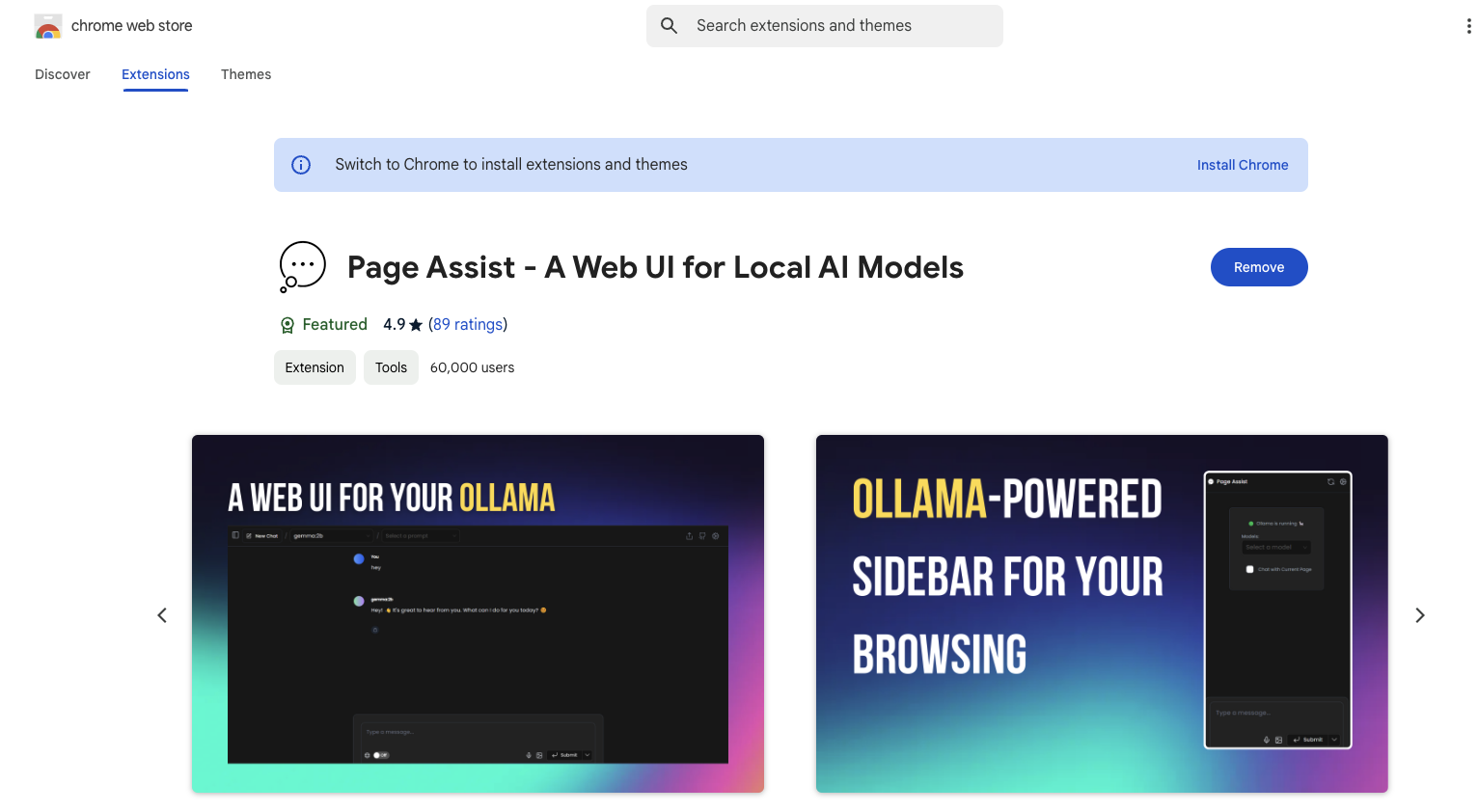
3. 另外如果想要更方便的使用 DeepSeek R1 本地模型,可以透過使用 WebUi 插件到 Microsoft Edge 或者 Chrome的瀏覽器裡面。比如 Page Assist ,相關網址如下供讀者參考:
12/09/2014

[分享] Python 簡易安裝 - Anaconda

Python  (原文是大蟒蛇) 是一套程式語言,標榜簡潔易學,但由於其原始版本並沒有整合一些科學計算常用的模組,比如在數學工具常需要用到的  NumPy 模組,使用者需要再另外自行安裝這些模組套件,故這次要介紹只要安裝一個版本就可以將其常用的各種模組一網打盡的懶人?安裝方法:稱作 Anaconda  (也是一種大蟒蛇 (常指 一種叫做 森蚺 的蟒蛇 )!!)。

安裝 Anaconda 最大的好處是其支援各種作業平台 (Windows/Mac/Linux) 且完全免費,另外像是好用的 web 編碼 IPython Notebook 也整合在 Anaconda 中,可以供使用者方便在整合的環境中操作。

方法非常簡單,請至 Anaconda Scientific Python 下載 Anaconda 並安裝即可

Anaconda Scientific Python 網站

網頁開啟之後如圖所示點選下載 Download Anaconda


填入 E-mail 即可免費下載


安裝完畢 (這邊以 Windows 8 為例 (MAC 會直接顯示在桌面上)  可以再應用程式區看到


點選 Launcher 即可開始使用 Python。執行後會看到如下畫面


上圖中三種工具都可以寫 Python 程式,可依讀者喜好選用喜歡的介面嘗試。對於初學 Python 的讀者而言,個人推薦使用 Ipython-notebook 的互動式 Web 編輯介面。


那麼安裝完之後該怎麼開始學習呢?

免費學習 Python 的相關資源,如果不排斥英文的讀者,個人推薦可至 codecademy step-by-step 練習基本語法與相關功能e.g., 運算、類別、迴圈、型別;
另外亦可至 Udacity 中報名課程 Programming Foundation with Python 學習更一些直接的 Python 應用;或者 Introduction to Computer Science (with Python)

至於習慣中文的讀者可至 政大應數系 曾正男 教授的個人 BLOG 裡面也有相當豐富的 Python Note 學習。

另外如果是喜歡遊戲設計的讀者,個人推薦至 Program Arcade Games with Python and Pygame
網站。

2/01/2014

[分享] 解決 Office 2011 for mac 無法正常使用 MathType 的問題

大家好,這次主要要介紹Microsoft Office 2011 for mac 在安裝MathType無法正常開啓的問題。此文僅簡單翻譯MathType官網的解決步驟:


1. 首先,要先移除所有的 OLE registration database 檔案,總共有兩處。方法如下

先打開 Macintosh HD/Users/Your Home folder/ 此時應該可以看到一個房屋的圖示


接著進入房屋後,點選左上選單的 前往 (Go) ->前往檔案夾 -> 輸入 Library


找到下列的資料夾
Application Support/Microsoft/Office/Preferences/Office 2011/.
並于資料夾中搜尋此檔案: OLE Registration Database 
如果有此檔案請刪除


接著再到另一個資料夾:
Macintosh HD/Users/Home folder/Library/Preferences/Microsoft/Office 2011/.
並于資料夾中搜尋此檔案: OLE Registration Database 
如果有此檔案請刪除

兩個檔案都長下面這樣


2. 接著,為了讓上述OLE Registration Database恢復。請開啓Office Word 並開啟一個新的空白文件。接著再將之關閉(無需儲存),則OLE檔即可被產生

3. 最後,至http://www.dessci.com/en/dl 下載最新版MathType
重新安裝MathType (無需先移除原先已安裝的MathType)

至此,word 應可正常使用MathType.

1/13/2014

[Windows] 微軟內建的 惡意軟體移除工具

微軟在 Windows 7/8 提供了一個蠻方便的 惡意軟體移除工具(Malicious Software Removal Tool) 可以協助清理諸如一些 惡意廣告程式 等等,以下以 Windows 8.1 為例示範如何使用,首先利用搜尋功能 鍵入 mrt  如下圖


NOTE: 如果沒有此軟體的讀者,可至以下 微軟官方連結處 下載 (適用 Win XP/Vista/7/8/...)
http://www.microsoft.com/security/pc-security/malware-removal.aspx

點擊後會顯示如下圖


點選 下一步 會顯示掃描類型


在此以 快速掃描 為例,點選後會顯示


掃描完後會顯示如下畫面


8/06/2011

[Win8] 系統插斷異常占用CPU資源可能的解決方法

前陣子偶然發現個人 Sony Vaio 筆電 (Windows 8 作業系統) 的 "系統插斷" 程式 經常呈現異常性占用CPU資源 10~30% 左右,此類問題多半是硬體相衝所導致。下圖為 "系統插斷" 正常CPU使用情況圖


經過查詢之後發現 主因是筆電內建顯卡(Intel HD Graphics 3000) 與 獨立顯卡 (AMD Radeon 6700M) 硬體相衝問題。(多半是 Intel 顯卡有相衝問題,需要更新驅動)

解決方法很簡單,如果有發現異常 系統插斷占用,可以前往 Intel  與 AMD 官方網站 更新顯卡驅動到最新版本便可解決。


[Claude] 國小數學加減乘除法計算小遊戲:數學怪獸大亂鬥

心血來潮用 Anthropic Claude Opus 4.6 做的簡單國小數學乘除法計算小遊戲,感嘆AI工具之強大與便利。原本可能要耗時幾天的工作轉眼就完成,時代的巨輪確實在飛速轉動。  數學怪獸大亂鬥(Math Monster Brawl)對戰的國小數學 加減乘除 小遊戲連結...